旅行動画のあの瞬間、講義のスライド、スポーツのハイライト — 動画の中のベストシーンを写真として残したいと思ったことはありませんか?スクリーンショットでは画質が落ち、専門ツールは複雑です。
このガイドでは、動画から高画質写真を抽出する3つの方法を比較します。それぞれの長所・短所を確認して、最適なツールを選びましょう。
方法1:VLC メディアプレイヤー
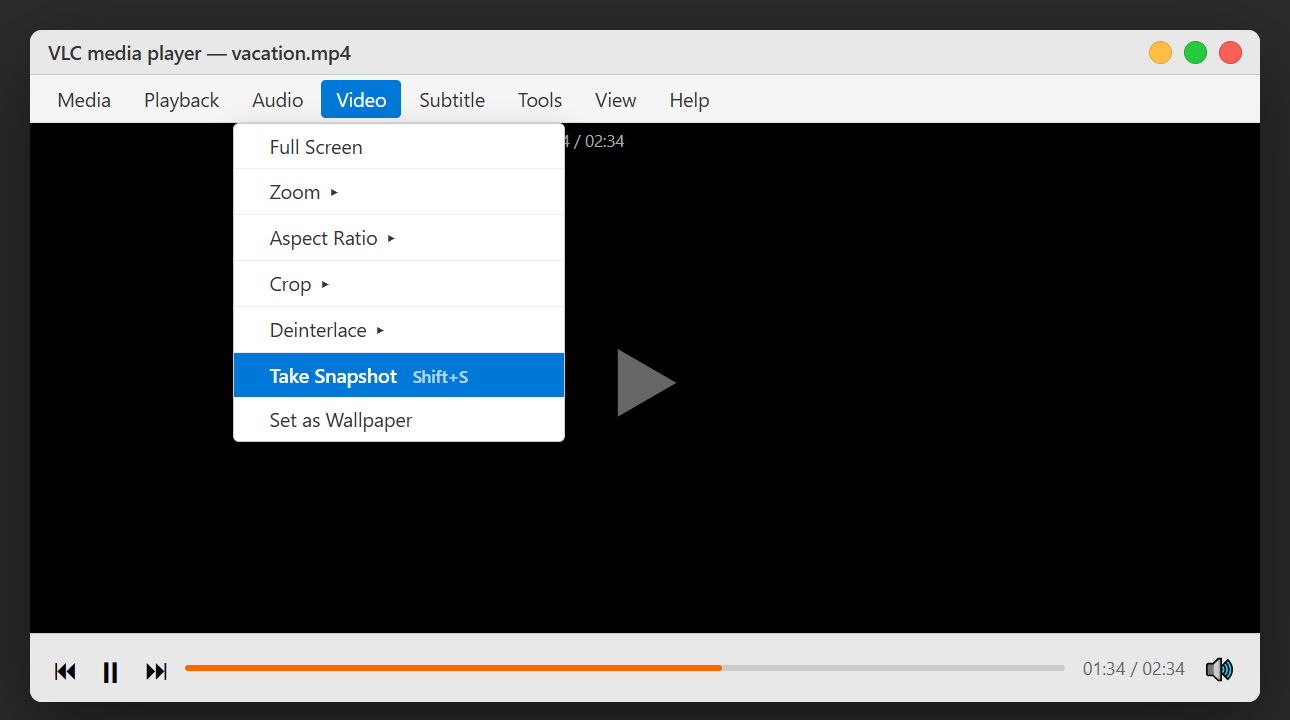
VLCは無料のオープンソースメディアプレイヤーで、フレームキャプチャ機能を内蔵しています。最も広く知られた方法ですが、手動で1枚ずつキャプチャする必要があります。
VLCでのキャプチャ手順:
- videolan.orgからVLCをダウンロード・インストール
- 動画ファイルを開く
- 目的のシーンで一時停止
- Video → Take Snapshot または Shift+S
- 画像が「ピクチャ」フォルダに保存される
メリット
- ✓ 無料・オープンソース
- ✓ あらゆる動画形式に対応
- ✓ 直感的なUI
デメリット
- ✗ インストールが必要(200MB以上)
- ✗ 一度に1フレームのみ
- ✗ シーン自動検出なし
- ✗ メタデータがそのまま残る
方法2:FFmpeg(コマンドラインツール)
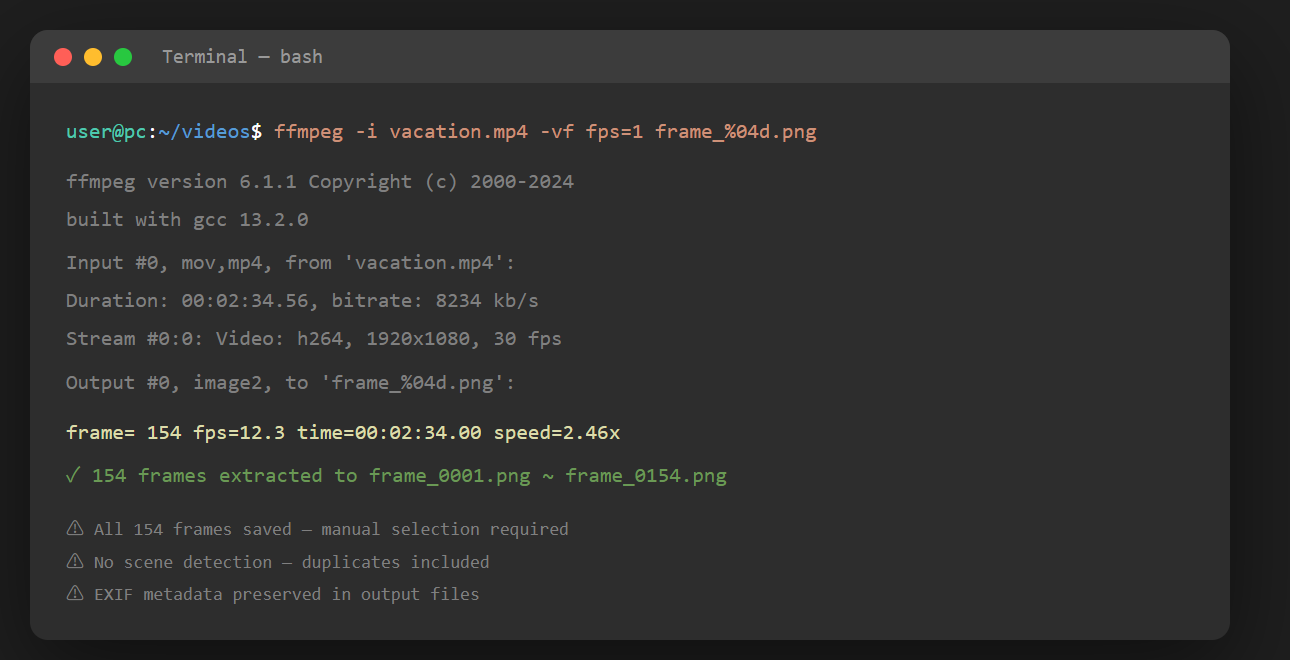
FFmpegは開発者に愛用される強力なコマンドラインツールです。動画の全フレームを一括抽出できますが、コマンド入力が必要で、シーンの選別は手動です。
FFmpeg 主要コマンド:
毎秒1フレーム抽出:
ffmpeg -i video.mp4 -vf fps=1 frame_%04d.png
シーン変化検出(上級):
ffmpeg -i video.mp4 -vf "select='gt(scene,0.3)'" -vsync vfr scene_%04d.png
メリット
- ✓ 無料・オープンソース
- ✓ 一括抽出が可能
- ✓ シーン検出フィルターあり
デメリット
- ✗ インストール+環境設定が必要
- ✗ コマンドライン — 非開発者には難しい
- ✗ プレビュー・選択機能なし
- ✗ メタデータがそのまま残る
インストール不要で今すぐ抽出
VLCのインストールもFFmpegのコマンドも不要。ブラウザで動画をアップロードするだけでAIがシーンを自動検出します。
PixelFresh を無料で使う会員登録不要 · サーバーアップロードなし · 完全無料
方法3:PixelFresh(ブラウザベース、おすすめ)
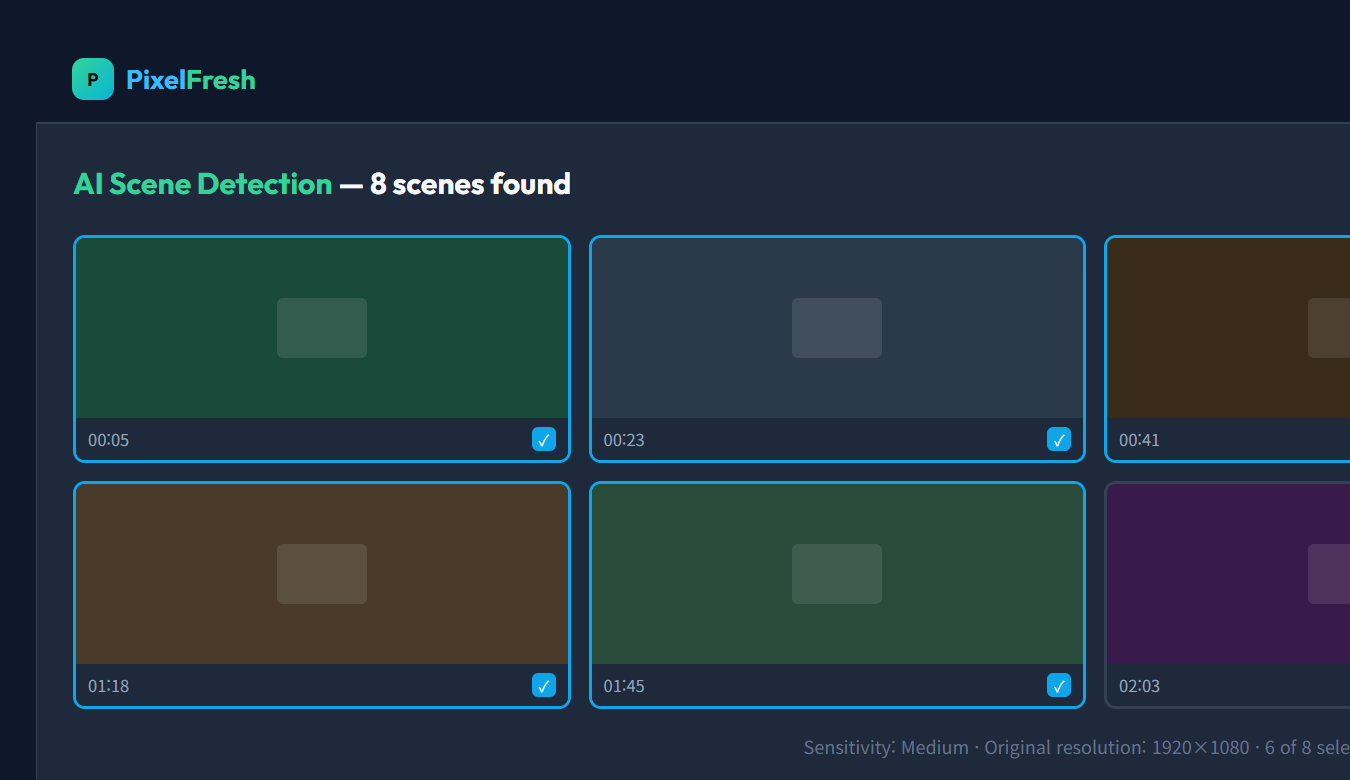
PixelFreshはインストール不要でブラウザから直接使える動画→写真抽出ツールです。AIがシーン変化を自動検出し、選んだフレームを元の解像度でダウンロードできます。
PixelFreshの使い方:
- pixelfresh.app にアクセス
- 動画ファイルをドラッグ&ドロップ
- AIがシーンを自動分析してキーフレームを検出
- 必要なフレームを選択・解除 — 感度調整も可能
- 選んだ写真を元の解像度(1080p/4K)でダウンロード
3つの方法 比較表
| 項目 | VLC | FFmpeg | PixelFresh |
|---|---|---|---|
| インストール | 必要 | 必要+設定 | 不要 |
| 難易度 | 簡単 | 難しい | とても簡単 |
| シーン自動検出 | なし | フィルター(手動) | AI自動 |
| 一括抽出 | 不可 | 可能 | 可能 |
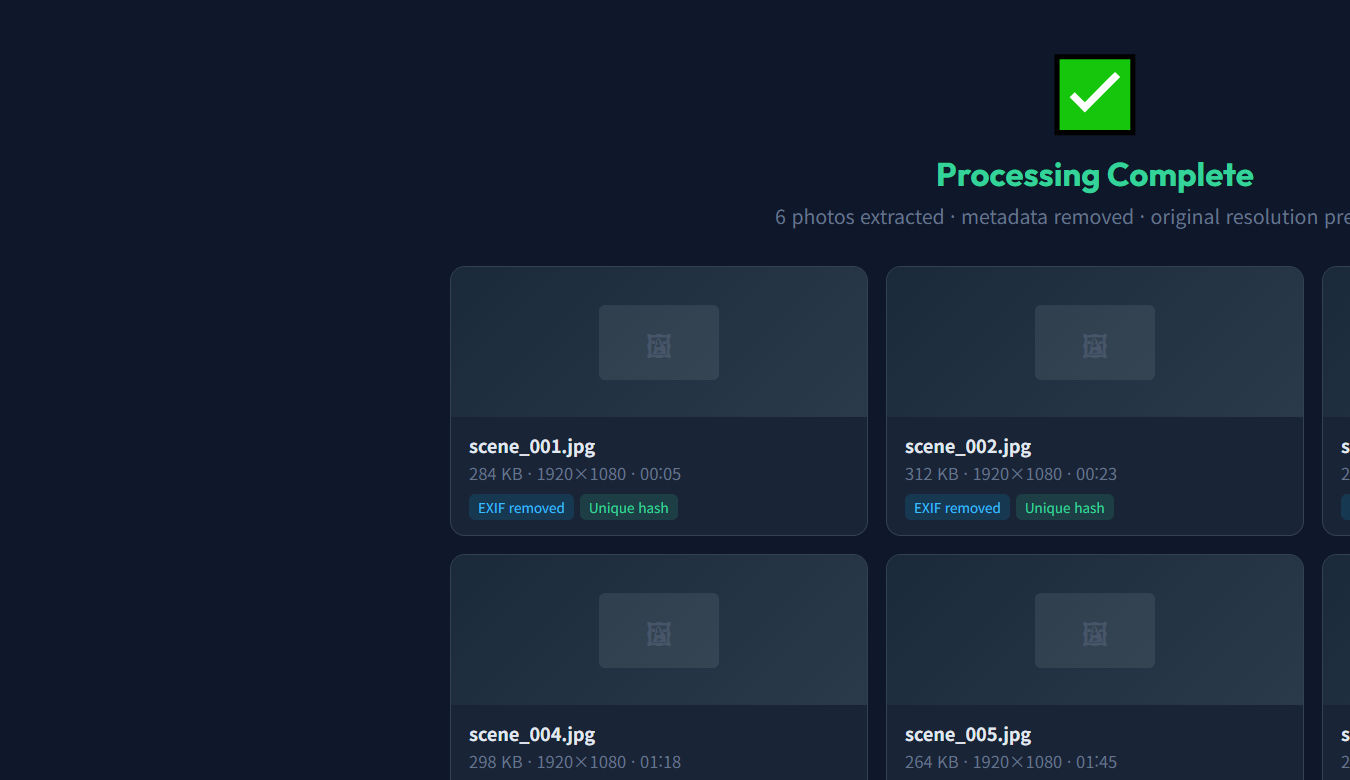
| メタデータ削除 | 残る | 残る | 自動削除 |
| プライバシー | ローカル | ローカル | ブラウザ内 |
よくある質問
動画から写真を抽出すると画質は劣化しますか?
元の解像度で抽出すれば画質の劣化はありません。1080p動画からは1920×1080の写真が、4K動画からは3840×2160の写真が抽出されます。
対応している動画形式は?
MP4、WebM、MOV、AVIなど、ブラウザが再生できるすべての動画形式に対応しています。抽出された写真はJPEG 92%品質で保存されます。
シーン変化を自動検出できますか?
はい。AIシーン検出機能が動画を分析して、シーンが変わるポイントを自動的に特定します。感度を調整することで細かく制御できます。
動画はサーバーにアップロードされますか?
いいえ。すべての処理はブラウザ内で完結します。動画がサーバーに送信されることは一切ありません。プライバシーが100%保護されます。