여행 영상 속 그 순간, 강의 영상의 핵심 슬라이드, 스포츠 하이라이트 — 영상에서 딱 그 장면만 사진으로 뽑고 싶을 때가 있습니다. 스크린샷으로 찍으면 화질이 떨어지고, 전문 도구는 복잡합니다.
이 가이드에서는 동영상에서 고화질 사진을 추출하는 3가지 방법을 비교합니다. 각 방법의 장단점을 확인하고, 본인에게 맞는 도구를 선택하세요.
방법 1: VLC 미디어 플레이어
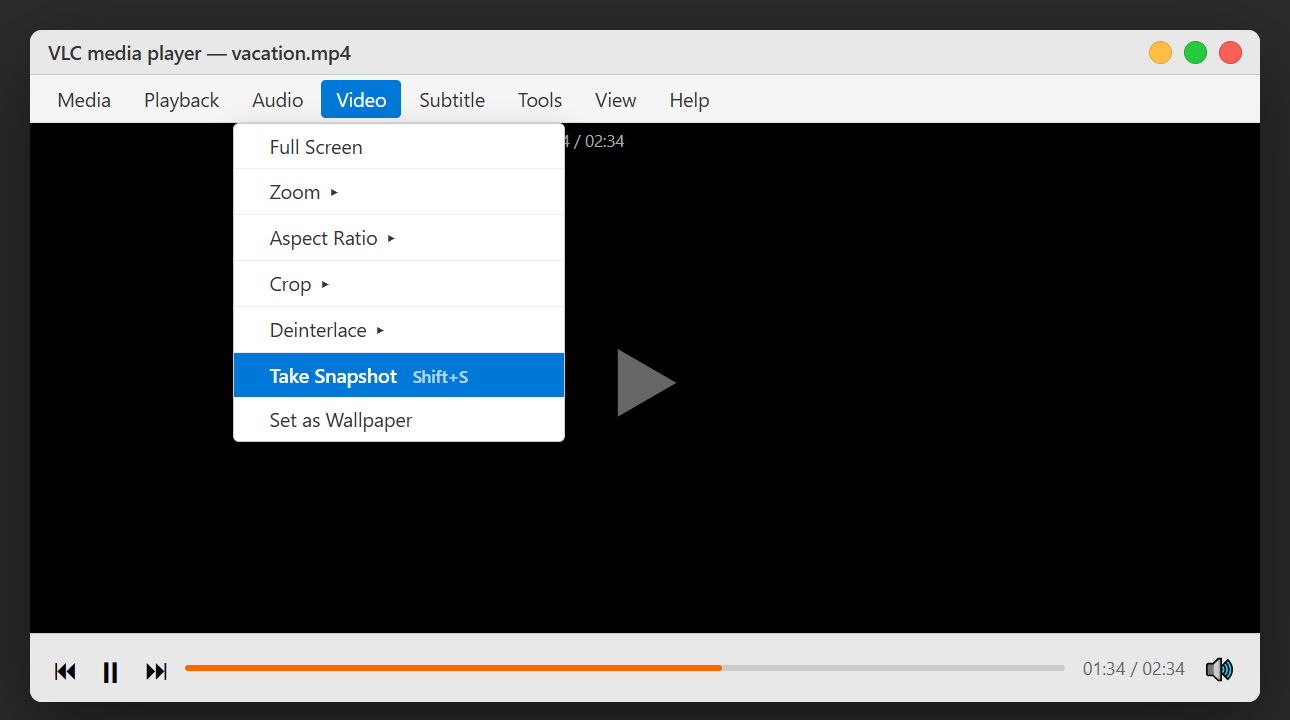
VLC는 무료 오픈소스 미디어 플레이어로, 프레임 캡처 기능을 내장하고 있습니다. 가장 널리 알려진 방법이지만, 수동으로 한 장씩 캡처해야 하는 한계가 있습니다.
VLC로 프레임 캡처하는 방법:
- videolan.org에서 VLC 다운로드 및 설치
- 영상 파일 열기
- 원하는 장면에서 일시정지
- Video → Take Snapshot 또는 Shift+S
- 캡처된 이미지가 '내 사진' 폴더에 저장됨
장점
- ✓ 무료 & 오픈소스
- ✓ 모든 영상 형식 지원
- ✓ 직관적인 UI
단점
- ✗ 설치 필요 (200MB+)
- ✗ 한 번에 한 프레임만 캡처
- ✗ 장면 전환 자동 감지 없음
- ✗ 메타데이터 그대로 유지
방법 2: FFmpeg (명령줄 도구)
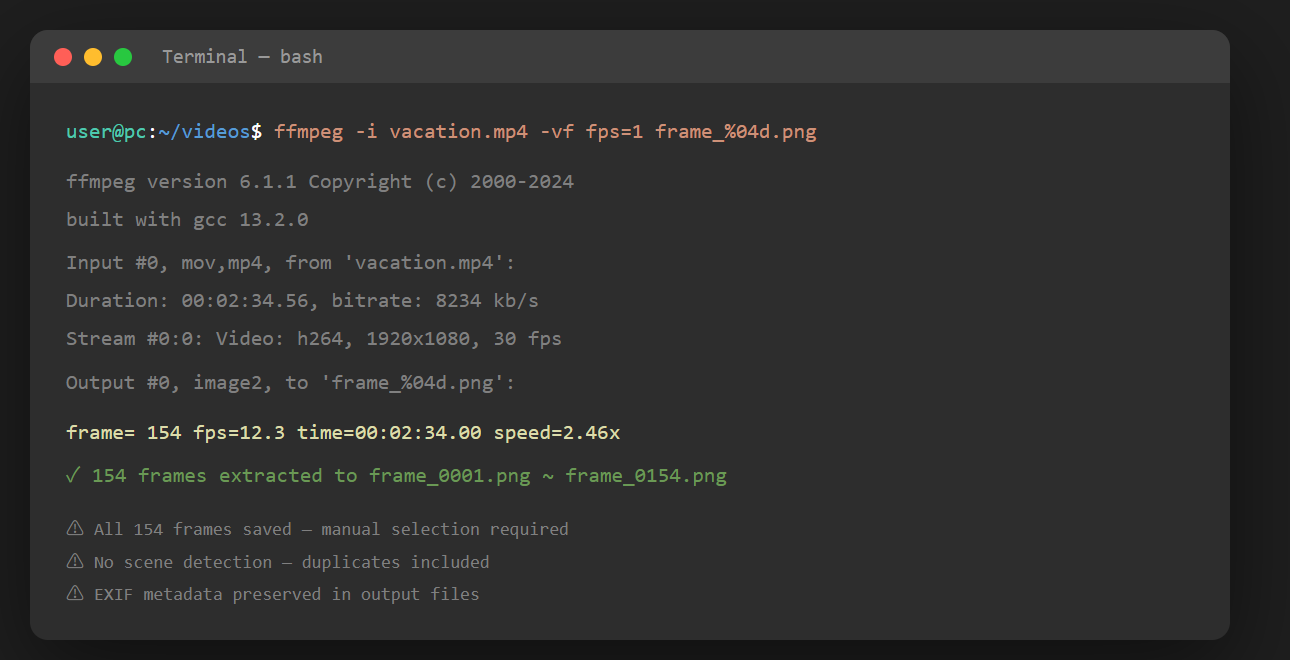
FFmpeg는 개발자들이 선호하는 강력한 명령줄 도구입니다. 영상의 모든 프레임을 일괄 추출할 수 있지만, 명령어 입력이 필요하고 장면 선별은 직접 해야 합니다.
FFmpeg 주요 명령어:
초당 1프레임 추출:
ffmpeg -i video.mp4 -vf fps=1 frame_%04d.png
특정 시간대 프레임 추출:
ffmpeg -i video.mp4 -ss 00:01:30 -frames:v 1 output.png
장면 변화 감지 (고급):
ffmpeg -i video.mp4 -vf "select='gt(scene,0.3)'" -vsync vfr scene_%04d.png
장점
- ✓ 무료 & 오픈소스
- ✓ 일괄 추출 가능
- ✓ 장면 감지 필터 있음 (고급)
- ✓ 원본 해상도 유지
단점
- ✗ 설치 필요 + 환경변수 설정
- ✗ 명령줄 사용 — 비개발자에게 어려움
- ✗ 불필요한 프레임까지 모두 추출
- ✗ 미리보기/선택 기능 없음
- ✗ 메타데이터 그대로 유지
설치 없이 바로 추출하기
VLC 설치도, FFmpeg 명령어도 필요 없습니다. 브라우저에서 영상을 올리면 AI가 장면을 자동 감지합니다.
PixelFresh 무료 사용하기회원가입 불필요 · 서버 업로드 없음 · 100% 무료
방법 3: PixelFresh (브라우저 기반, 추천)
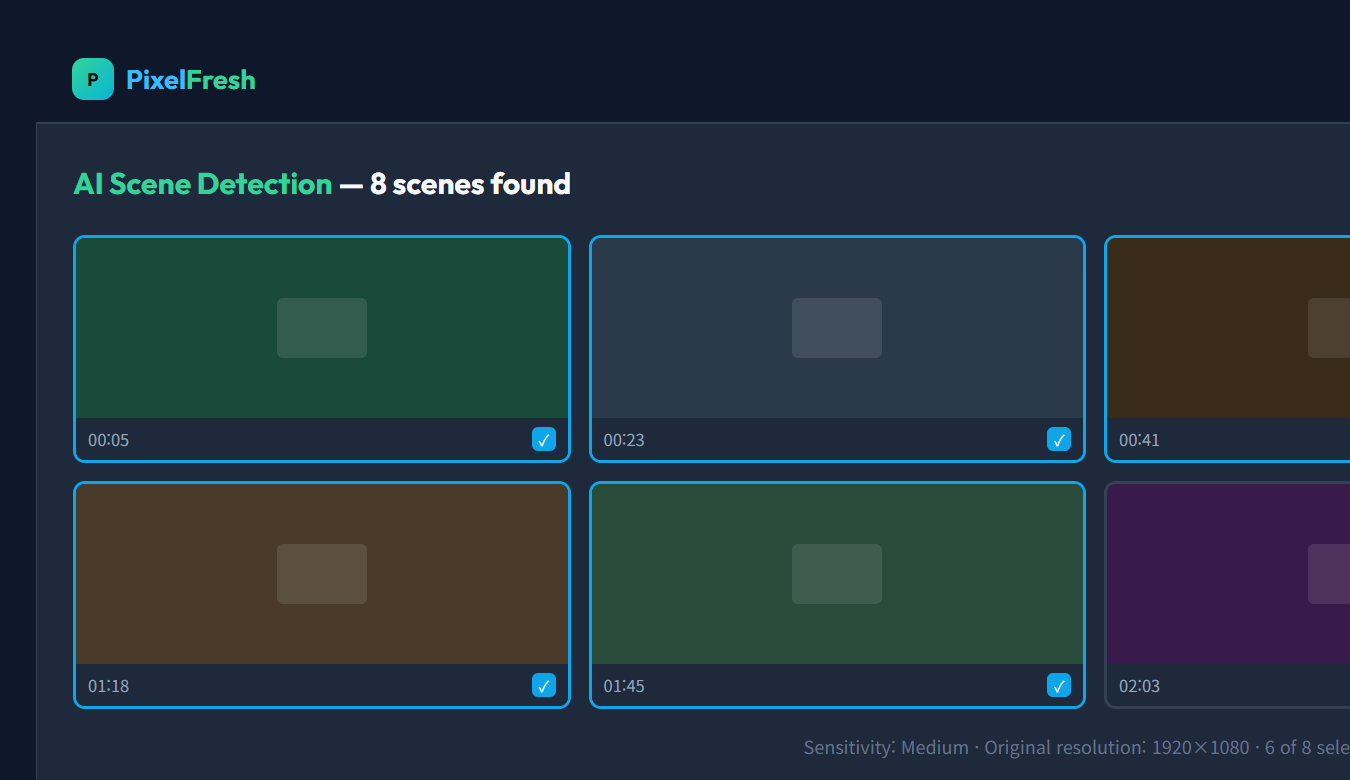
PixelFresh는 설치 없이 브라우저에서 바로 사용할 수 있는 영상→사진 추출 도구입니다. AI가 장면 전환을 자동 감지하고, 원하는 프레임만 선택하여 원본 해상도로 다운로드할 수 있습니다.
PixelFresh 사용 방법:
- pixelfresh.app 접속
- 영상 파일을 드래그 앤 드롭 (MP4, WebM, MOV, AVI 지원)
- AI가 자동으로 장면을 분석하여 핵심 프레임을 감지
- 원하는 프레임을 선택/해제 — 감도 조절도 가능
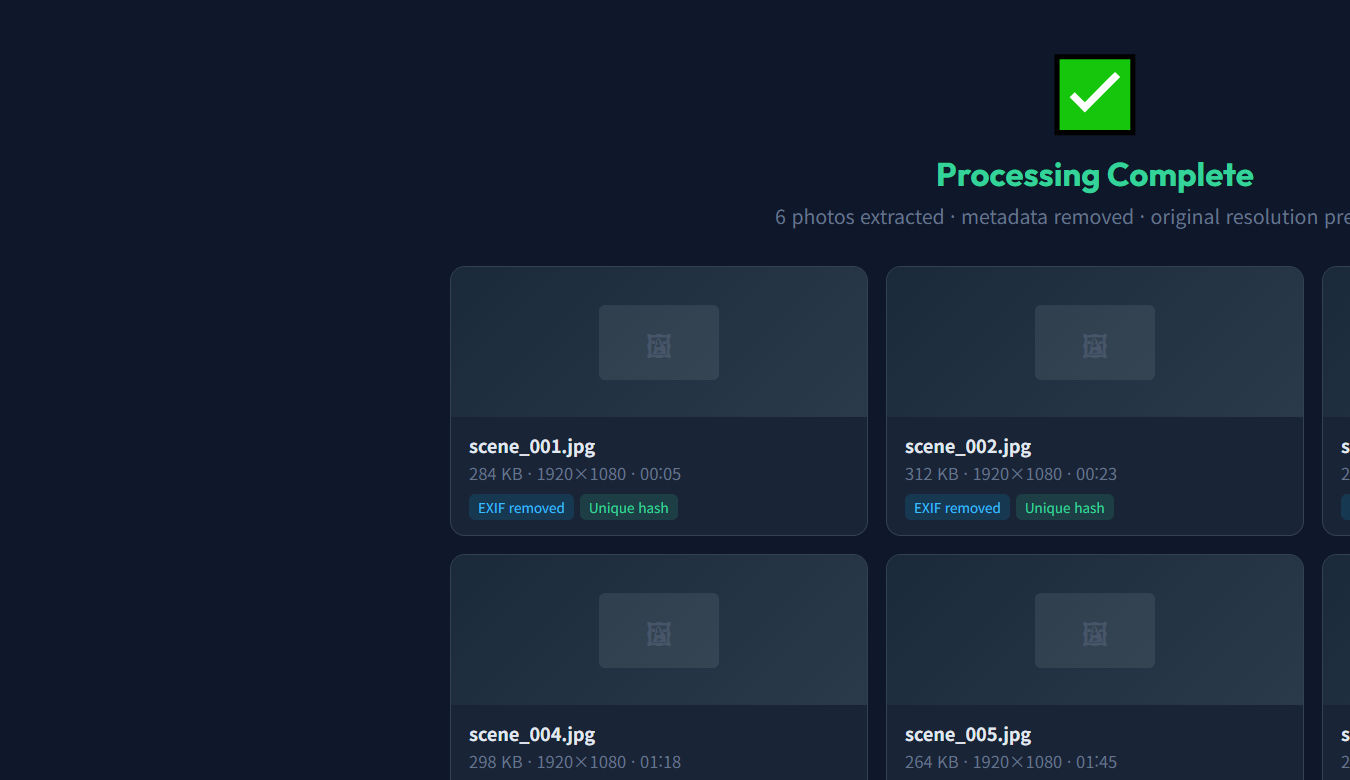
- 선택한 사진을 원본 해상도(1080p/4K)로 다운로드
장점
- ✓ 설치 불필요 — 브라우저에서 즉시 사용
- ✓ AI 장면 자동 감지
- ✓ 프레임 미리보기 & 선택
- ✓ 원본 해상도 유지 (1080p/4K)
- ✓ 메타데이터 자동 삭제
- ✓ 서버 업로드 없음 — 100% 프라이버시
- ✓ 완전 무료, 회원가입 불필요
단점
- ✗ 브라우저가 재생할 수 없는 코덱은 미지원
- ✗ 매우 긴 영상(30분+)은 분석 시간 소요
3가지 방법 비교표
| 항목 | VLC | FFmpeg | PixelFresh |
|---|---|---|---|
| 설치 | 필요 (200MB+) | 필요 + 환경설정 | 불필요 |
| 난이도 | 쉬움 | 어려움 | 매우 쉬움 |
| 장면 자동 감지 | 없음 | 필터 (수동 설정) | AI 자동 |
| 일괄 추출 | 불가 | 가능 | 가능 |
| 미리보기/선택 | 영상 재생으로 | 없음 | 썸네일 선택 |
| 출력 해상도 | 원본 | 원본 | 원본 |
| 메타데이터 삭제 | 유지됨 | 유지됨 | 자동 삭제 |
| 프라이버시 | 로컬 | 로컬 | 브라우저 (업로드 없음) |
상황별 추천
"영상 한 편에서 딱 한 장만 뽑고 싶어요"
→ VLC가 적합합니다. 이미 설치되어 있다면 Shift+S 한 번이면 됩니다.
"영상 전체 프레임을 한꺼번에 덤프하고 싶어요"
→ FFmpeg가 적합합니다. 대용량 프레임 덤프에 최적화되어 있습니다.
"장면 변화를 자동으로 잡아서 핵심 사진만 뽑고 싶어요"
→ PixelFresh가 적합합니다. 설치 없이, AI가 장면을 감지하고, 원하는 것만 골라서 다운로드할 수 있습니다.
자주 묻는 질문
동영상에서 사진을 추출하면 화질이 떨어지나요?
원본 해상도로 추출하면 화질 손실이 없습니다. 1080p 영상에서는 1920×1080 사진이, 4K 영상에서는 3840×2160 사진이 추출됩니다. 스크린샷(캡처)보다 원본 프레임 추출이 항상 고화질입니다.
어떤 영상 형식을 지원하나요?
PixelFresh는 MP4, WebM, MOV, AVI 등 브라우저가 재생할 수 있는 모든 영상 형식을 지원합니다. 추출된 사진은 JPEG 92% 품질로 저장되며, 메타데이터는 자동으로 삭제됩니다.
장면 전환을 자동으로 감지할 수 있나요?
PixelFresh의 AI 장면 감지 기능은 영상을 분석하여 장면이 변하는 지점을 자동으로 찾아냅니다. 감도를 조절하면 더 세밀하거나 넓은 간격으로 장면을 감지할 수 있습니다.
VLC와 PixelFresh의 차이점은 무엇인가요?
VLC는 설치가 필요하고 한 번에 한 프레임만 수동으로 캡처합니다. PixelFresh는 설치 없이 브라우저에서 작동하며, AI가 장면을 자동 감지하여 여러 프레임을 한 번에 추출합니다.
추출한 사진의 개인정보는 안전한가요?
PixelFresh는 모든 처리를 브라우저 안에서 수행합니다. 영상이나 사진이 서버에 업로드되지 않으므로 개인정보가 100% 보호됩니다.